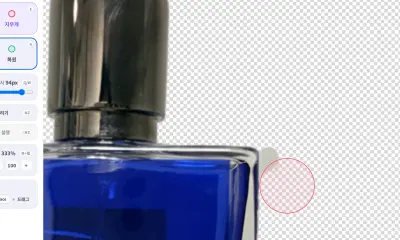
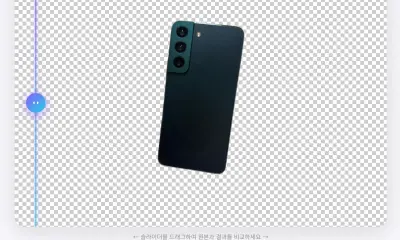
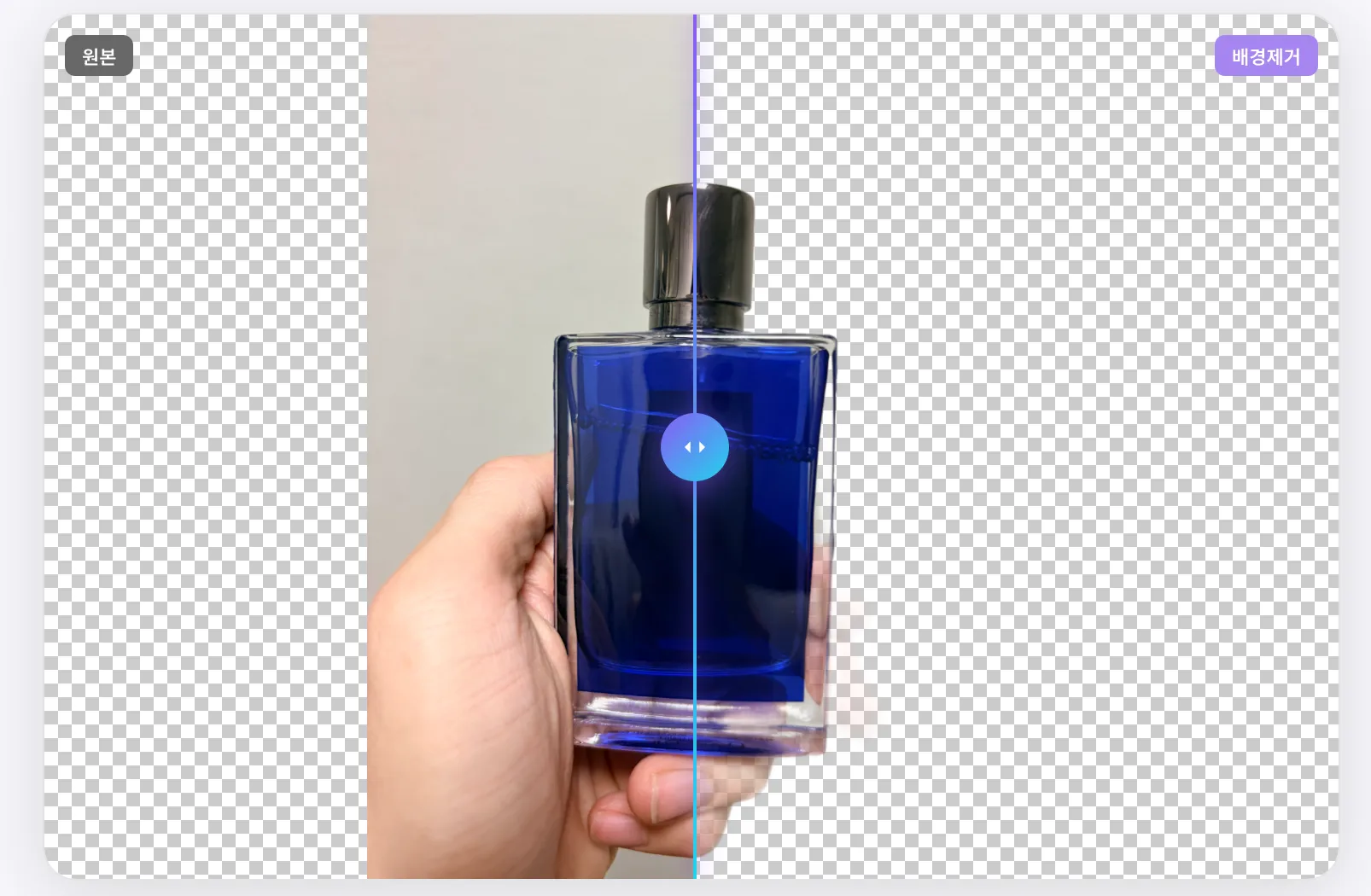
La eliminación de fondo con IA es rápida, pero las imágenes importantes suelen necesitar una revisión manual. Bordes de productos, cabello, pelo, telas y huecos pequeños pueden dejar artefactos visibles.
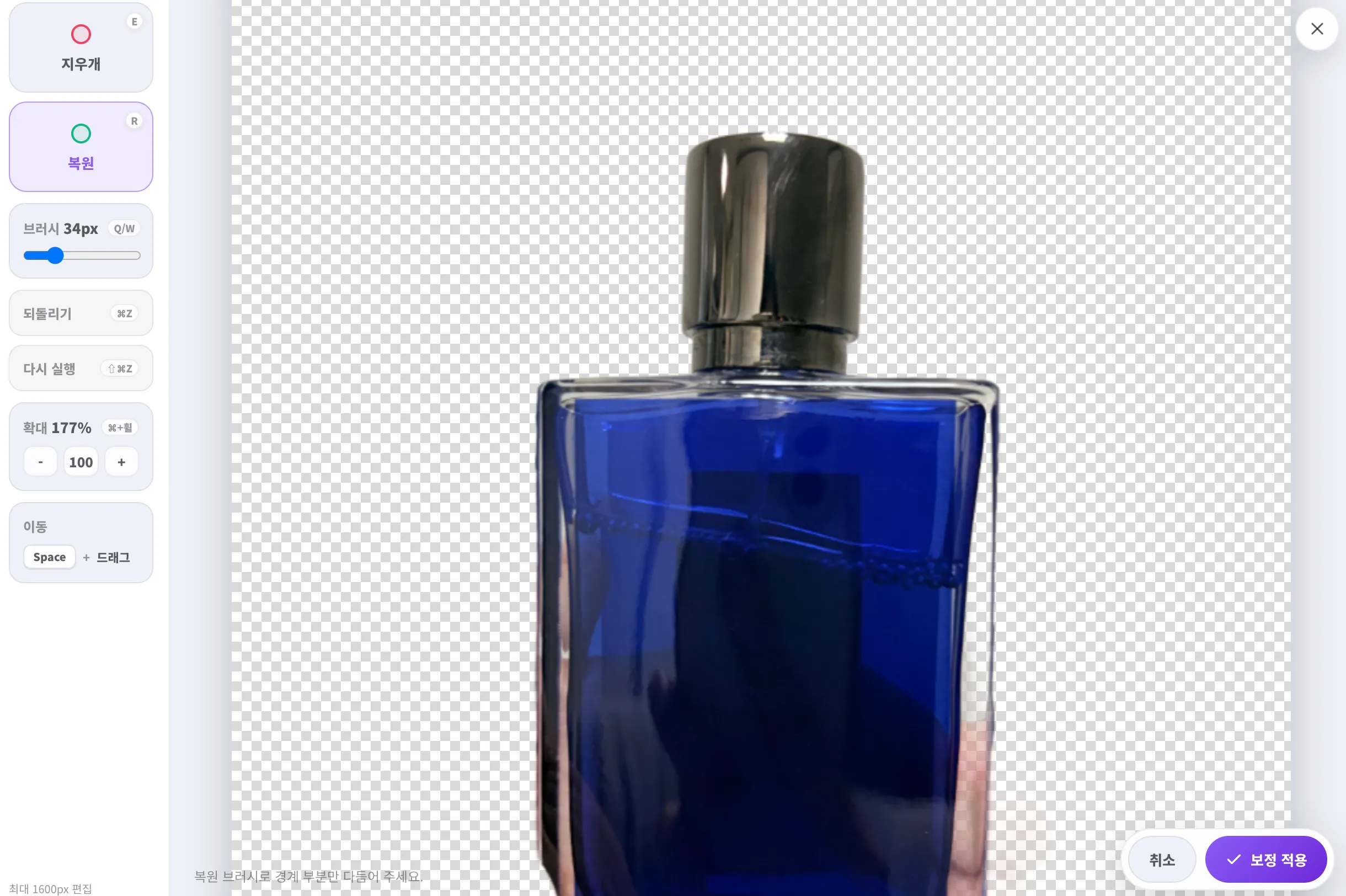
Qué hace el borrador
El borrador elimina píxeles del resultado y los vuelve transparentes. Úsalo cuando:
- queda fondo cerca del borde
- hay fondo dentro de huecos o asas
- aparece un halo blanco o de color
- quieres quitar una sombra o mancha
Qué hace restaurar
El pincel de restauración recupera píxeles de la imagen original. Úsalo cuando:
- la IA eliminó parte del sujeto
- el cabello o pelo quedó demasiado fino
- falta una esquina de producto
- desapareció una tira o cordón
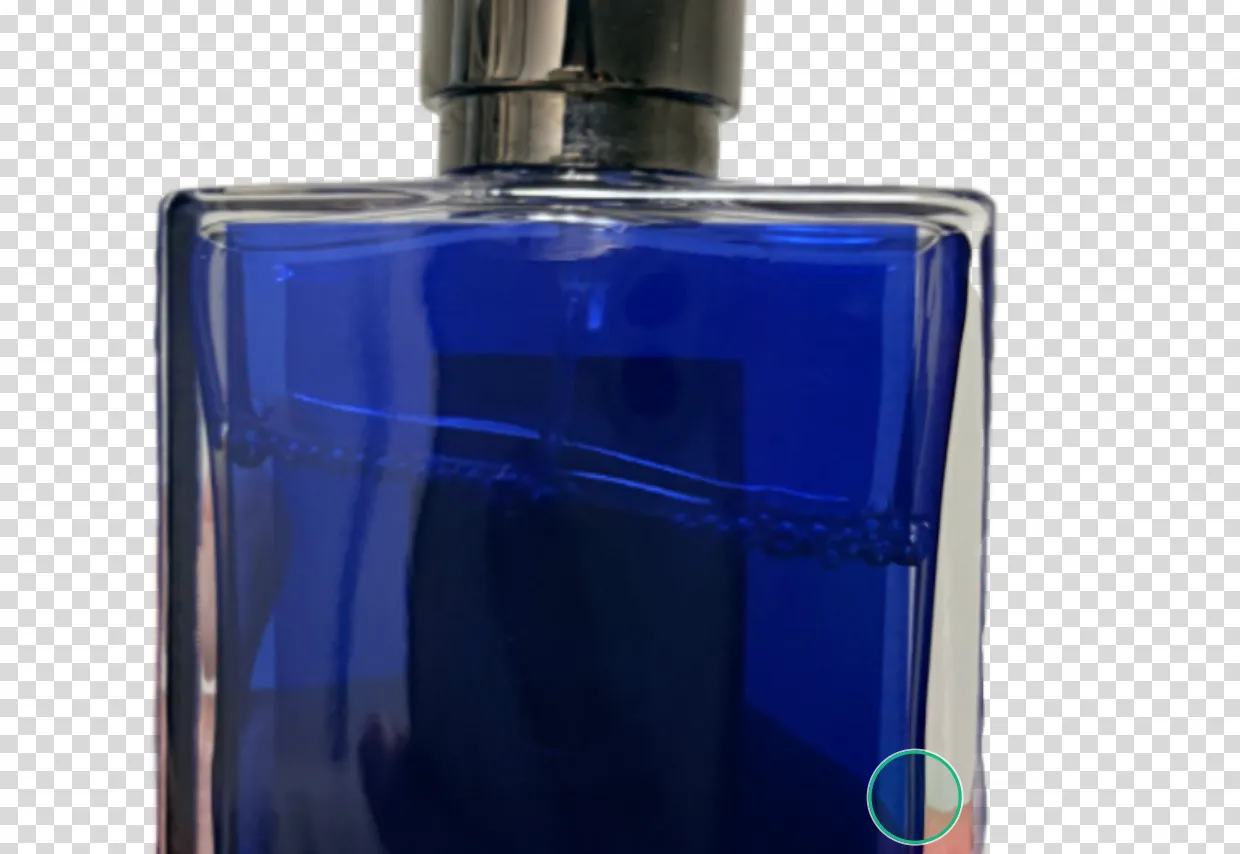
Flujo recomendado
- Revisa la imagen completa.
- Elimina restos grandes de fondo.
- Haz zoom en los bordes importantes.
- Usa pincel pequeño cerca del sujeto.
- Restaura partes eliminadas por error.
- Comprueba el resultado sobre fondo transparente y blanco.
Cuándo repetir la foto
Si la imagen original está borrosa, muy oscura o con poco contraste, quizá sea más rápido repetir la foto que corregir el borde durante mucho tiempo.
FAQ
¿Siempre hace falta retocar?
No. Muchas imágenes quedan bien con IA. Retoca cuando el borde sea visible o la imagen sea importante.
¿Es mejor en escritorio?
Sí. En móvil sirve para ajustes ligeros, pero escritorio da más precisión.