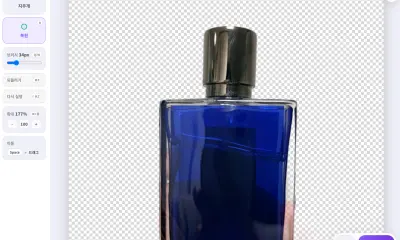
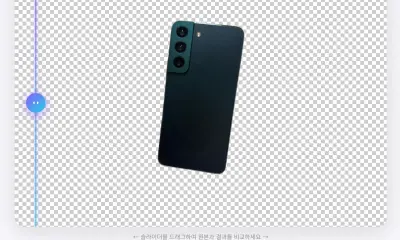
La IA puede hacer la mayor parte del trabajo, pero el último borde suele decidir si una imagen parece profesional. Restos de fondo alrededor de un producto, cabello suave o partes eliminadas por error necesitan revisión humana.
El editor Retocar con borrador de Nukkimon está hecho para ese último paso.
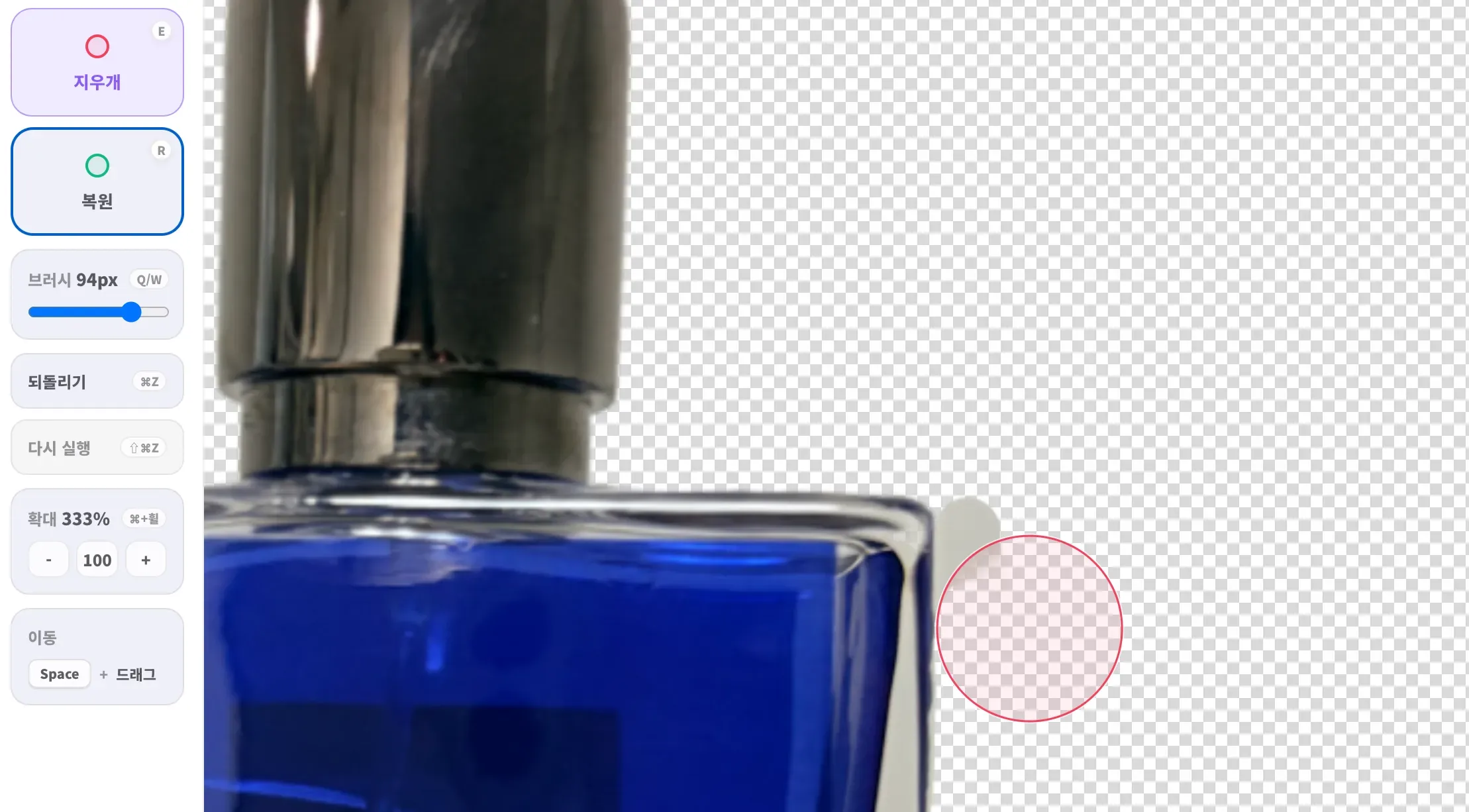
Atajos principales
| Acción | Atajo | Función |
|---|---|---|
| Borrador | E | Hace transparente el fondo sobrante |
| Restaurar | R | Recupera partes del sujeto desde la imagen original |
| Pincel más pequeño | Q | Ayuda en bordes finos |
| Pincel más grande | W | Limpia zonas amplias más rápido |
| Zoom | Ctrl/Cmd + rueda | Amplía alrededor del cursor |
| Mover | Space + arrastrar | Desplaza el lienzo con zoom |
| Deshacer | Ctrl/Cmd + Z | Revierte el último cambio |
Empieza con E, R y Q/W. Con eso ya puedes resolver la mayoría de retoques.
Usa E y R juntos
El borrador elimina fondo. Restaurar recupera partes del sujeto que la IA quitó por error.
Si queda fondo dentro del asa de un producto, usa E. Si desaparece una esquina o parte del cabello, usa R. La edición consiste en alternar entre esos dos modos.
Ajusta el tamaño con Q y W
Un pincel grande es rápido, pero cerca del borde puede borrar el sujeto. Un pincel pequeño es más seguro para cabello, pelo, tiras, cordones y detalles finos.
Amplía la zona exacta
Mantén Ctrl en Windows o Cmd en Mac y mueve la rueda del ratón. Nukkimon amplía alrededor del cursor, así no pierdes el borde que estás revisando.
Flujo recomendado:
- Coloca el cursor sobre el borde problemático.
- Haz zoom con Ctrl/Cmd + rueda.
- Ajusta el pincel con Q/W.
- Borra o restaura con E/R.
- Mueve el lienzo con Space + arrastrar.
Errores comunes
- Usar un pincel demasiado grande cerca del sujeto.
- Descargar sin revisar el borde con zoom.
- Intentar reparar una foto borrosa que conviene repetir.
- Borrar demasiado cabello o pelo hasta que el recorte parece artificial.
FAQ
¿Funciona en móvil?
Sí, pero los retoques finos son más cómodos en escritorio por el teclado, el ratón y la pantalla grande.
¿Puedo deshacer?
Sí. Usa Ctrl/Cmd + Z o el control de deshacer del editor.