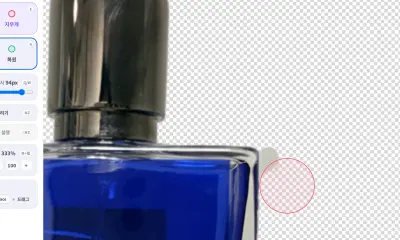
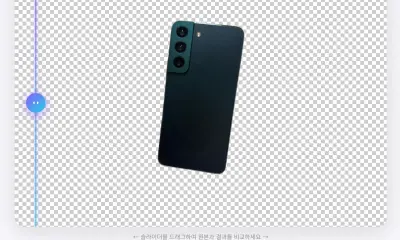
消しゴムと復元ブラシで背景の残りを消し、より自然な透明PNGを作る方法。
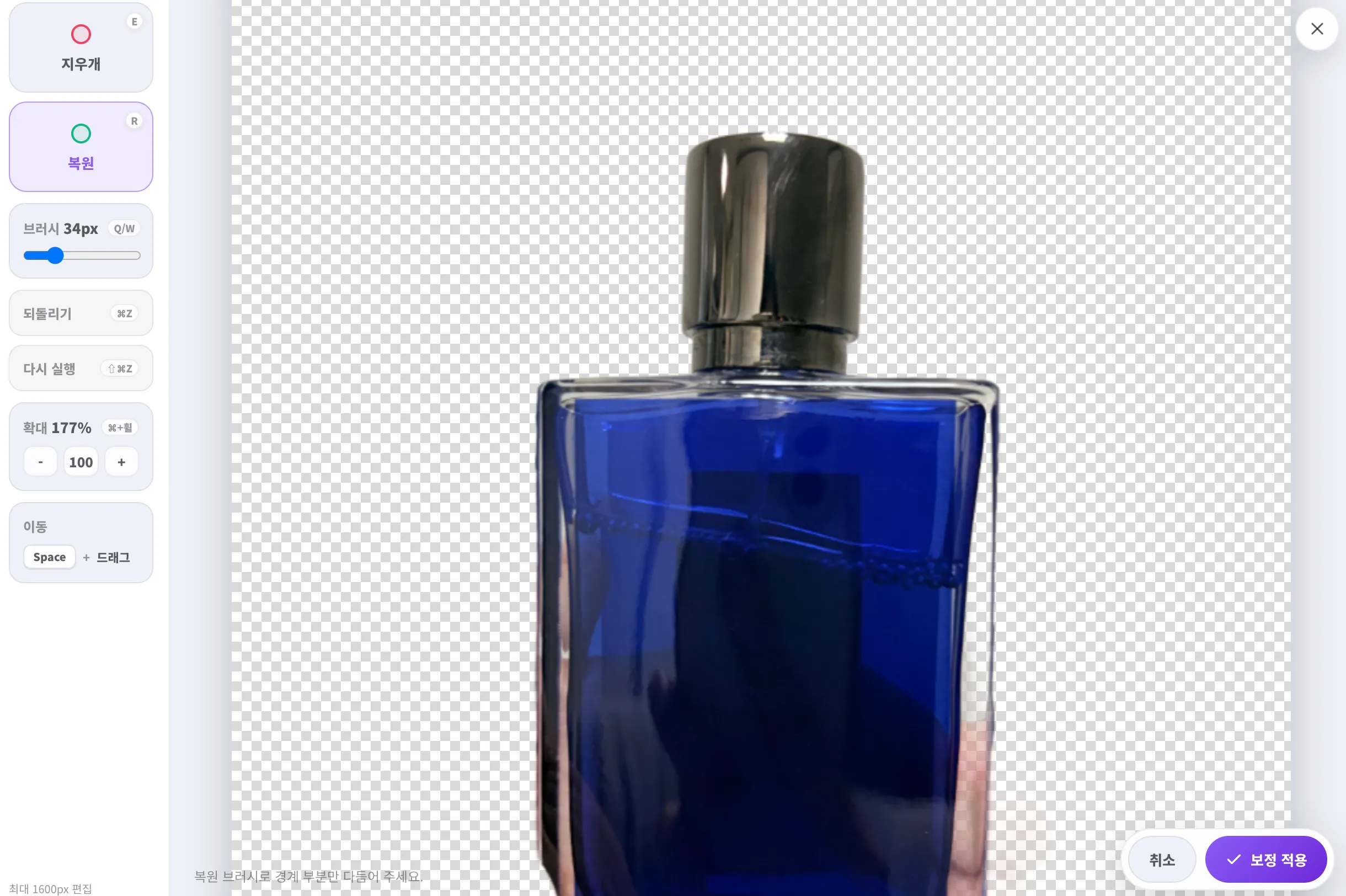
このガイドが役立つ場面
髪、ひも、透ける布、影など、AIが迷いやすい細部を整えるための実用的な補正ガイドです。
おすすめの作業手順
- SNSやメッセージアプリで圧縮された画像ではなく、できるだけ元のファイルを使います。
- Nukkimonで処理したあと、重要な境界を拡大して確認します。
- 用途に合わせて形式を選びます。合成には透明PNG、商品画像には白背景、Web表示にはJPEGやWebPが扱いやすいです。
避けたい失敗
- 小さすぎる画像やぼけた画像を使うと、髪、布、細い境界が不自然になりやすくなります。
- プレビューだけで判断し、境界や内側の穴、影を確認しないまま保存すること。
- 著作権、個人情報、掲載先のルールを後回しにすること。
最後のチェック
- 被写体が欠けず、実際の表示サイズでも自然に見える。
- 境界に背景の残り、白い縁、消えすぎた部分がない。
- ファイル形式と容量が提出先や掲載先に合っている。
よくある質問
なぜ等倍で確認する必要がありますか?
小さなプレビューでは見えない境界の乱れが、商品ページ、サムネイル、印刷物では目立つことがあります。
結果が悪い場合はやり直せますか?
はい。より鮮明な写真やコントラストの高い背景で撮り直すか、手動補正で小さな部分だけ直してください。
この流れはすぐに Nukkimon で試せます。