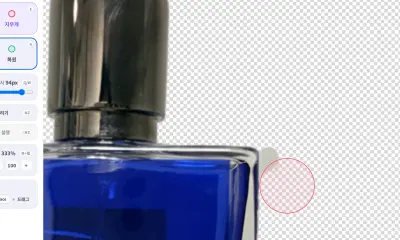
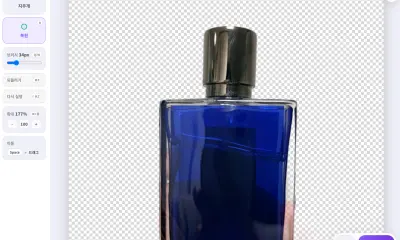
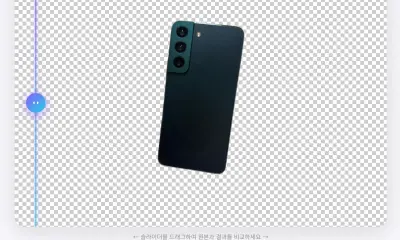
移除人物或物件背景,再組合成更醒目的 YouTube 縮圖。
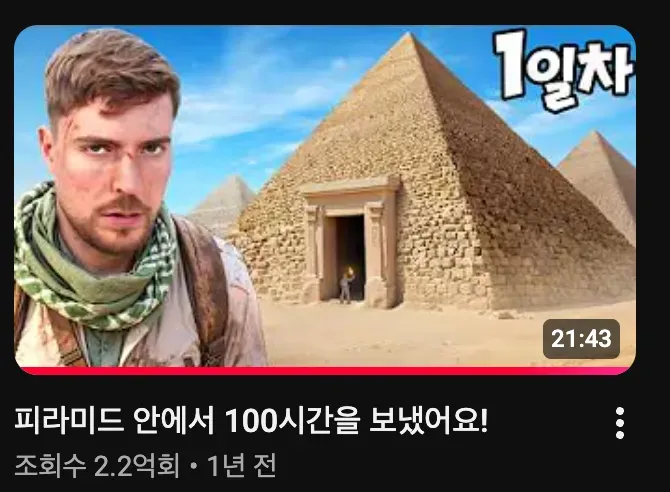
這篇指南適合的情境
縮圖需要在小畫面中快速傳達重點,去背能讓人物或物件和背景更清楚分離。
建議流程
- 盡量使用原始檔,不要使用已被通訊軟體或社群平台壓縮過的圖片。
- 在 Nukkimon 處理後,放大檢查重要邊緣。
- 依照用途選擇格式:設計合成用透明 PNG,商品圖常用白底,網頁顯示可考慮 JPEG 或 WebP。
常見錯誤
- 使用太小或模糊的圖片,會讓頭髮、布料和細邊緣更容易出錯。
- 只看預覽就下載,沒有檢查邊緣、內部空洞和陰影。
- 忽略著作權、隱私或平台規範。
最後檢查
- 主體完整,實際顯示大小下仍然清楚。
- 邊緣沒有殘留背景、白邊或被誤刪的細節。
- 檔案格式與大小符合使用場景。
常見問題
為什麼要用實際大小檢查?
預覽中不明顯的邊緣問題,在商品頁、縮圖或文件中可能會很明顯。
結果不好可以重新處理嗎?
可以。改用更清晰的照片、對比更高的背景,或只用手動修正處理小區域。
你可以直接使用 Nukkimon 試試看。