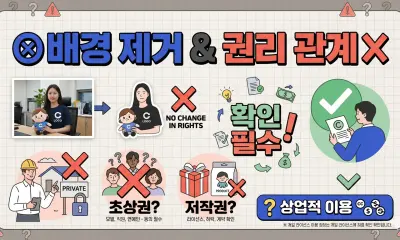
Bereite Produktfotos mit sauberem Hintergrund vor und prüfe Qualität, Rechte, Plattformregeln und Kanten.
Wann dieser Guide hilft
Produktbilder müssen einheitlich, gut lesbar und plattformkonform sein. Ein sauberer Hintergrund hilft, ersetzt aber keine Qualitätsprüfung.
Empfohlener Ablauf
- Arbeite mit der Originaldatei statt mit einem Bild, das bereits durch Messenger oder soziale Netzwerke stark komprimiert wurde.
- Bearbeite das Bild in Nukkimon und prüfe danach wichtige Kanten vergrößert.
- Wähle das Ausgabeformat nach dem Ziel: transparentes PNG für Komposition, weißer Hintergrund für Produktseiten oder JPEG/WebP für Web-Ausspielung.
Häufige Fehler vermeiden
- Ein zu kleines oder unscharfes Bild verwenden, wodurch Haare, Stoffe und feine Kanten schwer zu erkennen sind.
- Zu schnell herunterladen, ohne Ränder, innere Öffnungen und Schatten zu prüfen.
- Bildrechte, Datenschutz oder Plattformregeln erst nach der Veröffentlichung beachten.
Letzte Prüfung
- Das Motiv ist vollständig und in Originalgröße gut erkennbar.
- An den Kanten gibt es keine Halos, Hintergrundreste oder versehentlich entfernte Details.
- Dateiformat und Dateigröße passen zum Zielkanal.
FAQ
Warum sollte ich das Ergebnis in voller Größe prüfen?
Kleine Randfehler, die in der Vorschau kaum auffallen, werden in Shops, Thumbnails oder Dokumenten schnell sichtbar.
Kann ich den Vorgang wiederholen, wenn das Ergebnis schlecht ist?
Ja. Nutze ein schärferes Foto, einen kontrastreicheren Hintergrund oder korrigiere kleine Stellen manuell.
Du kannst den Ablauf direkt testen mit Nukkimon.